PC Smart Cleanup Deinstallation: Wissen wie Entfernen PC Smart Cleanup In einfachen Klicks
Infektionen ähnlich wie PC Smart Cleanup| Adware | INetSpeak.Iexplorr, ReportLady, Kaq.Pagerte Pop-Ups, Flingstone Bridge, Adware.PornDownloaderMCC, Frsk, Trackware.Freesave, DollarRevenue, Free Scratch and Win, RekloPay, Redir, SearchExtender, WinProtect |
| Browser Hijacker | Protectionways.com, Wonderfulsearchsystem.com, Onlinestability.com, Getanswers.com, Adoresearch.com, Softwaredefense.net, Theifinder.com, Website-unavailable.com, Youwillfind.info, Bandoo.com |
| Ransomware | HCrypto Ransomware, Philadelphia Ransomware, Grand_car@aol.com Ransomware, UltraLocker Ransomware, Uportal, BadEncript Ransomware, DetoxCrypto Ransomware, Globe3 Ransomware, VapeLauncher Ransomware, Kaenlupuf Ransomware, .powerfulldecrypt File Extension Ransomware, SurveyLocker Ransomware |
| Trojan | Trojan.X-OleHlp, Autoworm, Trojan.Incodboot, Trojan Horse VB.AIEF, Trojan.Agent.ZRP, Kkrunchy Packed, IniKiller, Trojan.Downloader.Dofoil.U, I-Worm.Klez.b, Viruscan Trojan, Trojan.Injector.L, Trojan:Win32/Ransom.U |
| Spyware | Yazzle Cowabanga, Worm.Win32.Netsky, NovellLogin, Adware.BHO.BluSwede, SpyMaxx, Email Spy, AntiSpywareMaster, Spyware.Webdir |
Tipps zu Beseitigen abschütteln PC Smart Cleanup Von Windows-System
PC Smart Cleanup ist noch eine weitere schreckliche Malware, die in deinem Windows-System über verschiedene Methoden rutscht und viele Probleme sowohl das System als auch das Surfen bringt. Nur um in illegaler Weise profitieren und stehlen Sie Ihre vertraulichen Daten Cyber Gauner erstellt diese bösen Bedrohungen sowie auf maximale Computer weit verbreitet über Internet. Es ist in der Lage, alle Windows-Computer einschließlich der neuen Windows 8/10 sowie Browsing-Anwendung einschließlich Opera, IE, Chrome sind zu betroffen beeinflussen.
PC Smart Cleanup nach dem Einstieg in Windows-System verbirgt sich tief und einmal ausgeführt hat die Durchführung falscher Aktivität. Es ändert Registry-Einträge und zu mischen mit System-Einstellungen. Es schafft viele Junk-Dateien, die maximal verfügbare Systemressourcen verbrauchen, da die resultierende CPU viel hängt. Es ändert auch die Homepage und Suchmaschinen-Einstellungen und schlimmsten Teil überwacht Ihre Internet-Aktivität. So sind Ihre personellen Details immer bedroht. Daher ist es dringend empfohlen, Beseitigen abschütteln PC Smart Cleanup von Windows-System sofort zu empfehlen.
Hier klicken, um Beseitigen abschütteln PC Smart Cleanup
Leitfaden 1: - Beseitigen abschütteln PC Smart Cleanup aus der Systemsteuerung
Leitfaden 2: - Beseitigen abschütteln PC Smart Cleanup aus dem Registrierungseditor
Leitfaden 3: - Beseitigen abschütteln PC Smart Cleanup Verwandter Prozess Vom Task-Manager
Leitfaden 4: - Starten Sie Ihren Computer im abgesicherten Modus mit Networking
Leitfaden 5: - Beseitigen abschütteln PC Smart Cleanup Aus Browser
Leitfaden 6: - Zurücksetzen der Browsereinstellungen
Leitfaden 1: - Beseitigen abschütteln PC Smart Cleanup aus der Systemsteuerung
Windows 10
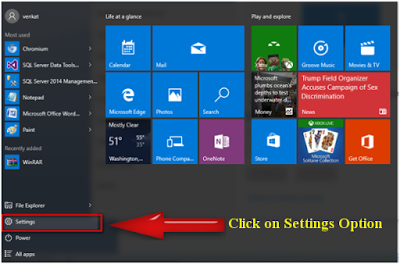
- Drücken Sie die Starttaste >> Wählen Sie Einstellungen.
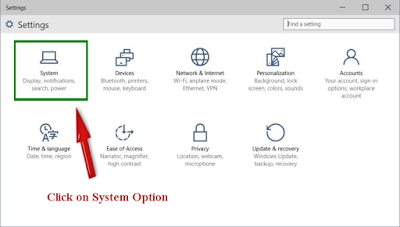
- Wähle dort die Windows-System Option.
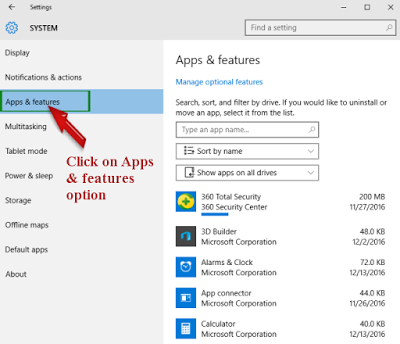
- Klicken Sie auf Apps und Features.
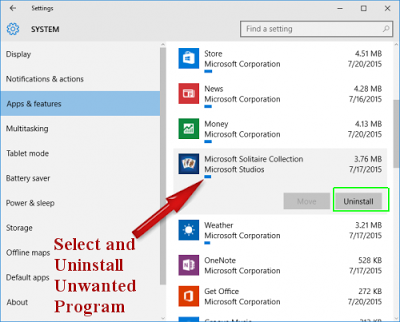
- Auswählen und Beseitigen abschütteln unerwünschtes Programm.
Windows 8
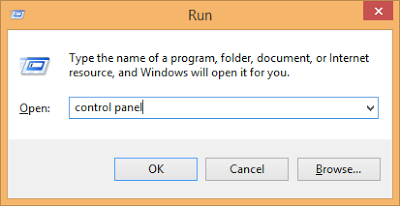
- Drücken Sie die Taste Win + R, um die Run Box zu öffnen.
- Geben Sie "Bedienfeld" im Fenster "Ausführen" ein.
- Drücken Sie die Eingabetaste, um die Systemsteuerung zu öffnen.
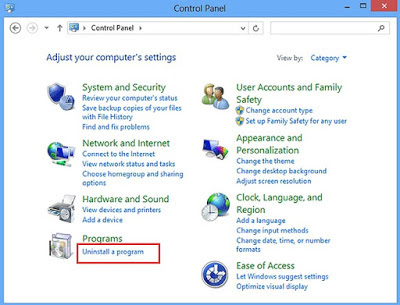
- Wählen Sie Beseitigen abschütteln ein Programm.
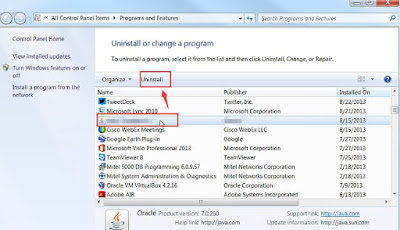
- Klicken Sie mit der rechten Maustaste auf PC Smart Cleanup-Programme.
- Klicken Sie auf Beseitigen abschüttelnoption auf Beseitigen abschütteln es vollständig.
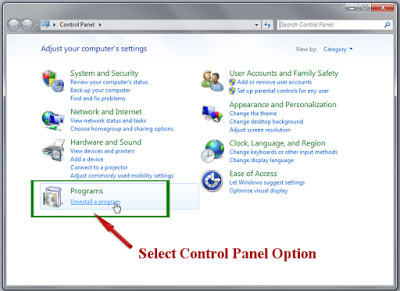
Windows 7
- Klicken Sie auf die Windows-Taste.
- Wählen Sie im Startmenü die Option Systemsteuerung.
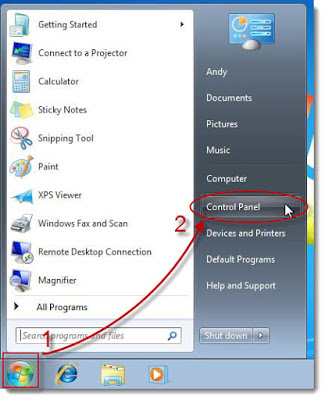
- Wählen Sie im Menü Programme die Option Beseitigen abschütteln A Programme aus.
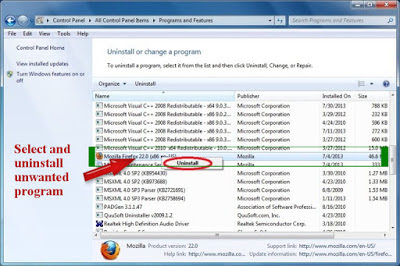
- Schließlich wählen Sie und Beseitigen abschütteln unerwünschtes Programm von Windows-System.
Windows XP
- Gehen Sie das Startmenü >> Wählen Sie Systemsteuerung.
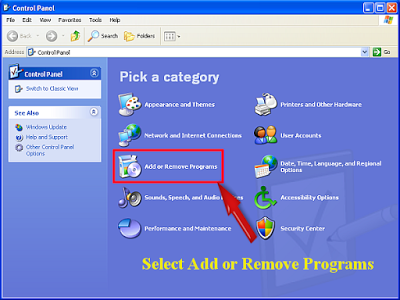
- Klicken Sie auf Add oder Beseitigen abschütteln Programme Option.
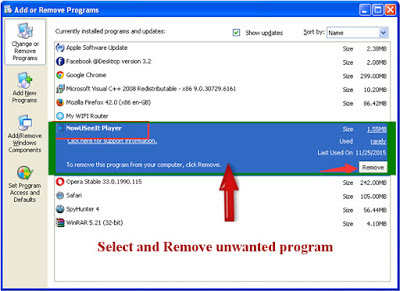
- Suche und Beseitigen abschütteln unerwünschtes Programm von Windows-System.
Leitfaden 2: - Beseitigen abschütteln PC Smart Cleanup aus dem Registrierungseditor
- Drücken Sie die Tasten Win + R, um das Fenster Run zu öffnen.
- Typ "regedit" >> Klicken Sie auf OK.
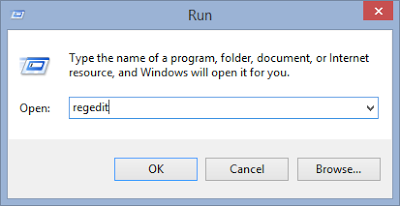
- Finden und Beseitigen abschütteln PC Smart Cleanup verwandte Registry-Dateien.
- HKEY_LOCAL_MACHINESYSTEMCurrentControlSetServicesWpm
- HKEY_CURRENT_USER \ Software \ Microsoft \ Windows \ CurrentVersion \ Run ".exe"
- HKEY_LOCAL_MACHINE \ SOFTWARE \ Microsoft \ Windows \ CurrentVersion \ run \ random
- HKEY_CURRENT_USERSoftwareMicrosoftInternet ExplorerMain "Default_Page_URL"
- HKCU \ Software \ Microsoft \ Windows \ CurrentVersion \ Interneteinstellungen \ zufällig
- HKEY_CURRENT_USER \ Software \ Microsoft \ Windows \ CurrentVersion \ Interneteinstellungen "CertificateRevocation" = '0
Leitfaden 3: - Beseitigen abschütteln PC Smart Cleanup Verwandter Prozess Vom Task-Manager
- Drücken Sie ALT + Strg + Enttasten ganz.
- Wählen Sie die Option Windows Task Manager aus dem Windows-System-Bildschirm.
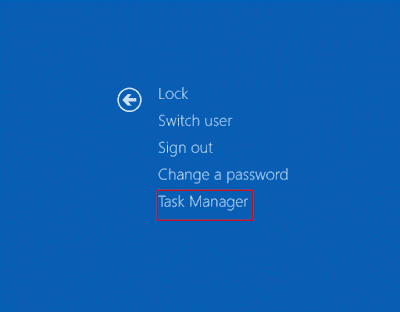
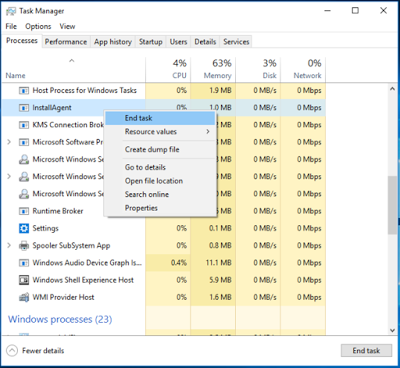
- Wählen Sie den bösartigen Prozess aus >> Klicken Sie auf die Schaltfläche "Task beenden".
Leitfaden 4: - Starten Sie Ihren Computer im abgesicherten Modus mit Networking
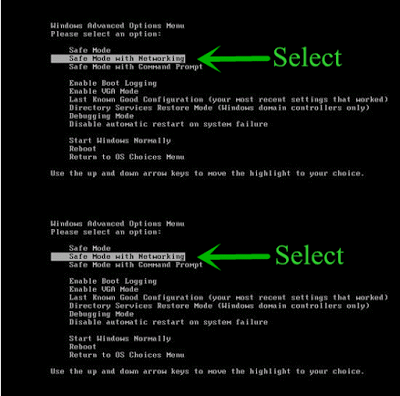
Windows XP / Vista / 7
- Klicken Sie auf Startmenü >> Wählen Sie die Schaltfläche Neu starten.
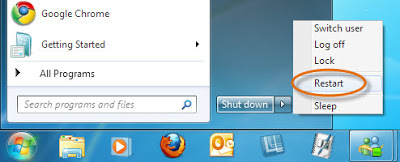
- Drücken Sie die F8-Taste kontinuierlich, bis das Vorschubmenü auf dem Bildschirm erscheint.
- Wählen Sie den abgesicherten Modus mit der Netzwerkoption >> Drücken Sie die Eingabetaste.
Windows 8/10
- Klicken Sie auf Startmenü >> Drücken Sie die Umschalttaste.
- Klicken Sie auf die Schaltfläche Neu starten.
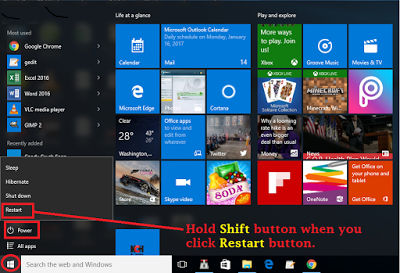
- Wählen Sie im Bildschirm die Option Fehlerbehebung aus.
- Klicken Sie nun auf Erweiterte Optionen.
- Wählen Sie die Option Startoptionen.
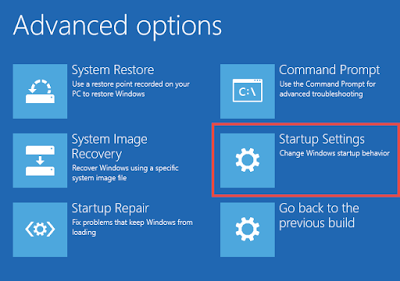
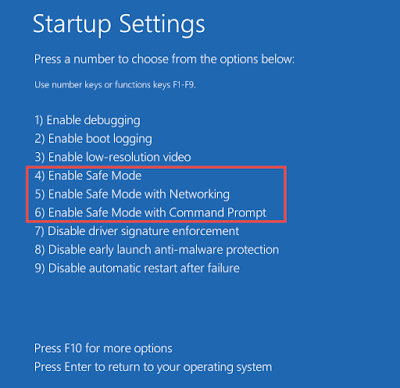
- Wählen Sie Option Safe Mode aktivieren >> Klicken Sie auf Neustart.
- Drücken Sie die Taste F5, um den abgesicherten Modus mit der Option Netzwerk zu aktivieren.
Leitfaden 5: - Beseitigen abschütteln PC Smart Cleanup Aus Browser
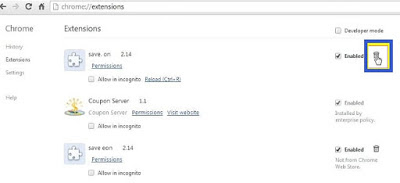
Von Google Chrome
- Klicken Sie auf das große Symbol, um das Chrome-Menü zu öffnen.
- Klicken Sie nun auf die Option Tools.
- Gehen Sie zu Extension >> Wählen Sie PC Smart Cleanup bezogene Erweiterung.
- Klicken Sie abschließend auf Mülleimer-Symbol.
Aus dem Internet Explorer
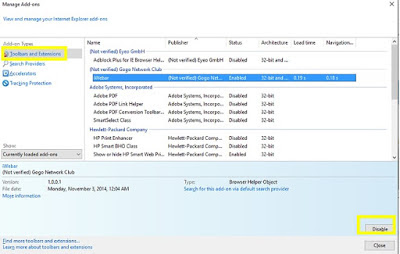
- Internet Explorer Browser öffnen
- Drücken Sie die Tasten Alt + T oder klicken Sie auf Gear Icon, um Tools zu öffnen.
- Klicken Sie nun auf Add-Ons verwalten.
- Wählen Sie die Registerkarte Symbolleisten und Erweiterungen aus.
- Finden Sie PC Smart Cleanup-bezogene Add-ons >> Klicken Sie auf Deaktivieren.
- Klicken Sie auf die Schaltfläche Mehr Informationen.
- Klicken Sie abschließend auf Beseitigen abschütteln-Taste.
Von Mozilla Firefox
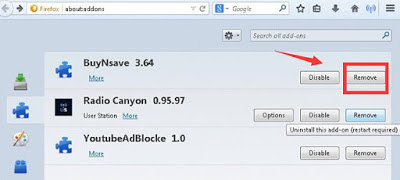
- Öffnen Sie Mozilla Firefox Browser.
- Klicken Sie auf das Zahnrad-Symbol, um das Menü zu öffnen.
- Wählen Sie Add-ons, Add-Ons Manager wird geöffnet.
- Wählen Sie Erweiterungen oder Aussehen.
- Wähle PC Smart Cleanup-Add-on, das du nach Beseitigen abschütteln suchst.
- Klicken Sie auf die Schaltfläche Beseitigen abschütteln.
Von Microsoft Edge
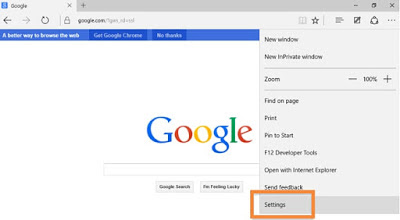
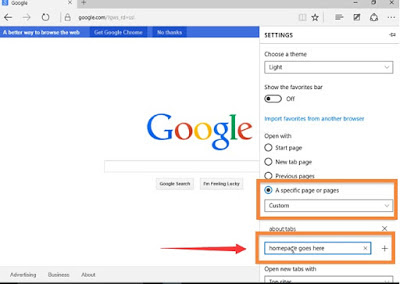
- Öffnen Sie den Microsoft Edge Browser.
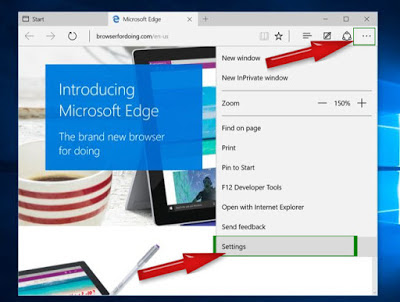
- Klicken Sie auf Mehr (...) icon >> Gehen Sie zu Einstellungen.
- Wählen Sie eine bestimmte Seite oder Seiten unter Öffnen.
- Wählen Sie Benutzerdefinierte Option >> Geben Sie die URL der gewünschten Webseite ein.
Leitfaden 6: - Zurücksetzen der Browsereinstellungen
Google Chrome zurücksetzen
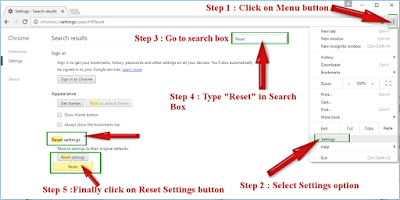
- Google Chrome öffnen
- Klicken Sie auf Chrome-Menü.
- Klicken Sie auf Einstellungen.
- Gehen Sie zum Suchfeld >> Geben Sie RESET ein.
- Schließlich klicken Sie auf die Schaltfläche Zurücksetzen, um den Vorgang abzuschließen.
Mozilla Firefox zurücksetzen
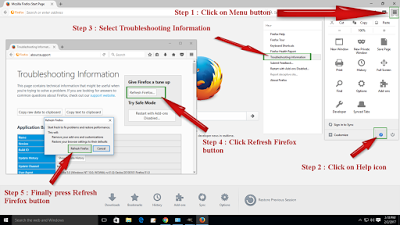
- Öffnen Sie Mozilla Firefox.
- Klicken Sie auf Firefox-Menü >> Drücken Sie die Hilfe-Option.
- Wählen Sie die Option Fehlerbehebung.
- Klicken Sie auf die Schaltfläche Firefox aktualisieren oben.
- Hit Refresh Firefox-Taste nach dem Dialog auf dem Computerbildschirm angezeigt.
Internet Explorer zurücksetzen
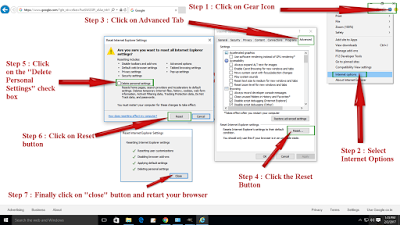
- Öffne deinen Internet Explorer Browser.
- Klicken Sie auf Extras Menü >> Wählen Sie Internet Option.
- Klicken Sie auf die Registerkarte Vorsprung >> Klicken Sie auf die Schaltfläche Zurücksetzen.
- Finde Beseitigen abschütteln Persönliche Einstellungen Option >> Drücken Sie Reset Button.
- Schließlich Klick auf Button schließen >> Jetzt neu starten Sie Ihren Browser.
Zurücksetzen von Microsoft Edge
- Klicken Sie auf Mehr (...) icon >> Jetzt wählen Sie Einstellungen Option.
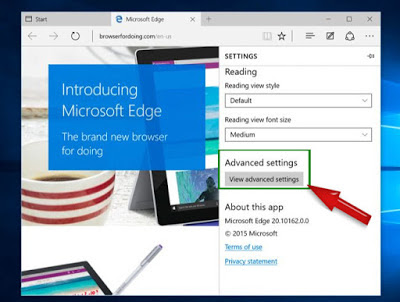
- Klicken Sie auf Erweiterte Einstellungen anzeigen.
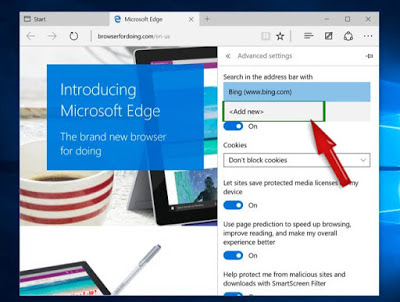
- Drücken Sie die Option <Add new> aus Suchen in der Adressleiste mit Option.
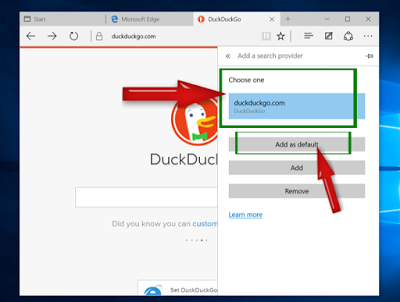
- Geben Sie die gewünschte Suchmaschinen-URL ein >> Drücken Sie Als Standard hinzufügen.


No comments:
Post a Comment