Mögliche Schritte für Entfernen Patiskcontentdelivery.info from Windows 8
Mehr Fehler whic Patiskcontentdelivery.info Ursachen 0x00000064, 0x8024400F WU_E_PT_WMI_ERROR There was an unspecified Windows Management Instrumentation (WMI) error., 0x00000022, 0x00000049, 0x8024D00D WU_E_SETUP_ALREADYRUNNING Windows Update Agent setup is already running., 0xf0827 CBS_E_STACK_SHUTDOWN_REQUIRED servicing stack updated, aborting, 0x8024001B WU_E_SELFUPDATE_IN_PROGRESS The operation could not be performed because the Windows Update Agent is self-updating., 0x80244003 WU_E_PT_SOAPCLIENT_GENERATE Same as SOAPCLIENT_GENERATE_ERROR - SOAP client failed to generate the request., 0x80242012 WU_E_UH_UNEXPECTEDCBSRESPONSE The update handler has received an unexpected response from CBS., Error 0xC1900202 - 0x20008, 0xf0804CBS_E_OPEN_FAILED the update could not be found or could not be opened, 0x0000007F, 0x0000003ETipps zu Beseitigen abschütteln Patiskcontentdelivery.info Von PC
Patiskcontentdelivery.info ist noch eine weitere schreckliche Malware, die in deinem PC über verschiedene Methoden rutscht und viele Probleme sowohl das System als auch das Surfen bringt. Nur um in illegaler Weise profitieren und stehlen Sie Ihre vertraulichen Daten Cyber Gauner erstellt diese bösen Bedrohungen sowie auf maximale Computer weit verbreitet über Internet. Es ist in der Lage, alle Windows-Computer einschließlich der neuen Windows 8/10 sowie Browsing-Anwendung einschließlich Opera, IE, Chrome sind zu betroffen beeinflussen.
Patiskcontentdelivery.info nach dem Einstieg in PC verbirgt sich tief und einmal ausgeführt hat die Durchführung falscher Aktivität. Es ändert Registry-Einträge und zu mischen mit System-Einstellungen. Es schafft viele Junk-Dateien, die maximal verfügbare Systemressourcen verbrauchen, da die resultierende CPU viel hängt. Es ändert auch die Homepage und Suchmaschinen-Einstellungen und schlimmsten Teil überwacht Ihre Internet-Aktivität. So sind Ihre personellen Details immer bedroht. Daher ist es dringend empfohlen, Beseitigen abschütteln Patiskcontentdelivery.info von PC sofort zu empfehlen.
Hier klicken, um Beseitigen abschütteln Patiskcontentdelivery.info
Leitfaden 1: - Beseitigen abschütteln Patiskcontentdelivery.info aus der Systemsteuerung
Leitfaden 2: - Beseitigen abschütteln Patiskcontentdelivery.info aus dem Registrierungseditor
Leitfaden 3: - Beseitigen abschütteln Patiskcontentdelivery.info Verwandter Prozess Vom Task-Manager
Leitfaden 4: - Starten Sie Ihren Computer im abgesicherten Modus mit Networking
Leitfaden 5: - Beseitigen abschütteln Patiskcontentdelivery.info Aus Browser
Leitfaden 6: - Zurücksetzen der Browsereinstellungen
Leitfaden 1: - Beseitigen abschütteln Patiskcontentdelivery.info aus der Systemsteuerung
Windows 10
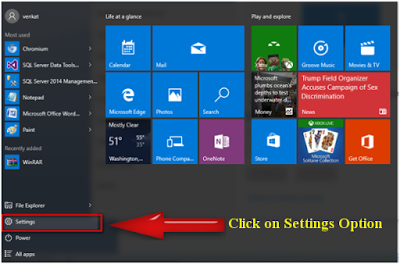
- Drücken Sie die Starttaste >> Wählen Sie Einstellungen.
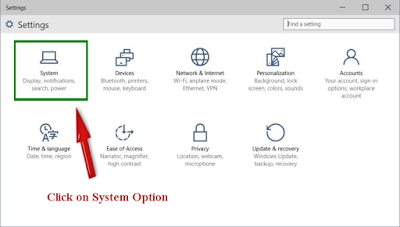
- Wähle dort die PC Option.
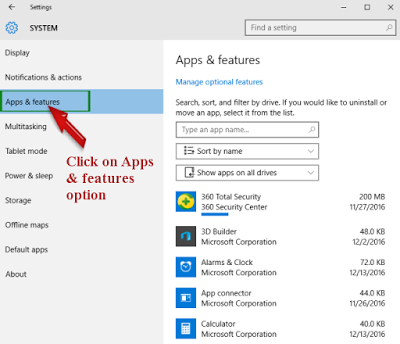
- Klicken Sie auf Apps und Features.
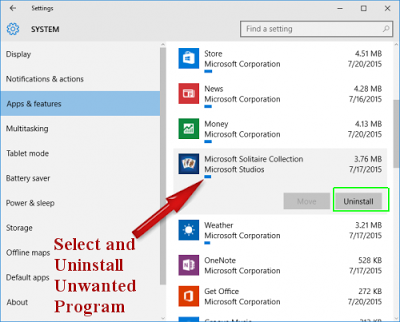
- Auswählen und Beseitigen abschütteln unerwünschtes Programm.
Windows 8
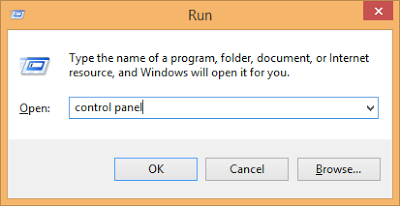
- Drücken Sie die Taste Win + R, um die Run Box zu öffnen.
- Geben Sie "Bedienfeld" im Fenster "Ausführen" ein.
- Drücken Sie die Eingabetaste, um die Systemsteuerung zu öffnen.
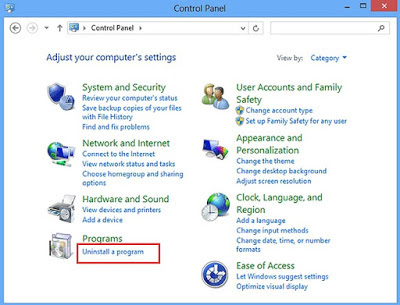
- Wählen Sie Beseitigen abschütteln ein Programm.
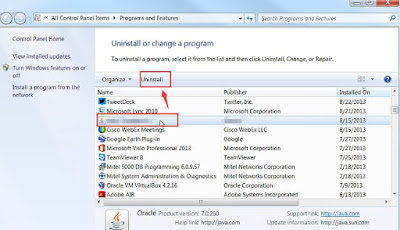
- Klicken Sie mit der rechten Maustaste auf Patiskcontentdelivery.info-Programme.
- Klicken Sie auf Beseitigen abschüttelnoption auf Beseitigen abschütteln es vollständig.
Windows 7
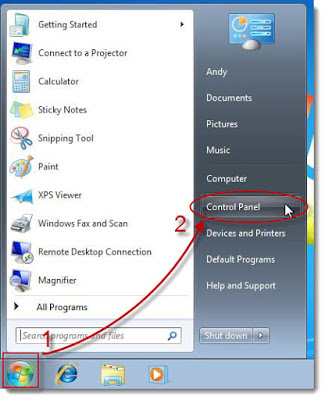
- Klicken Sie auf die Windows-Taste.
- Wählen Sie im Startmenü die Option Systemsteuerung.
- Wählen Sie im Menü Programme die Option Beseitigen abschütteln A Programme aus.
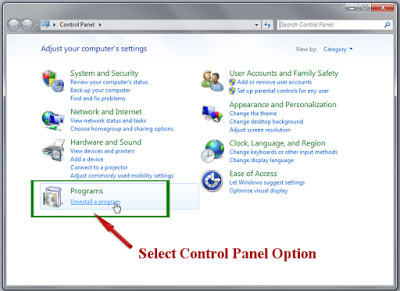
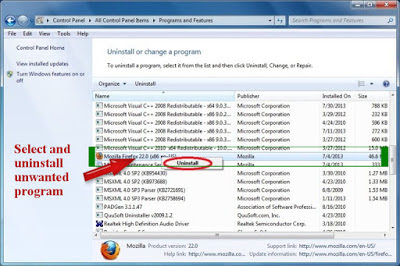
- Schließlich wählen Sie und Beseitigen abschütteln unerwünschtes Programm von PC.
Windows XP
- Gehen Sie das Startmenü >> Wählen Sie Systemsteuerung.
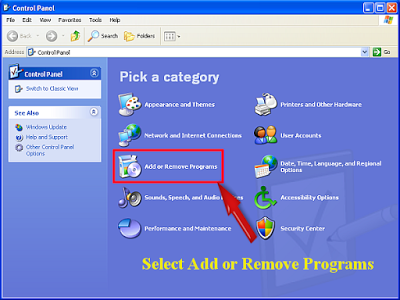
- Klicken Sie auf Add oder Beseitigen abschütteln Programme Option.
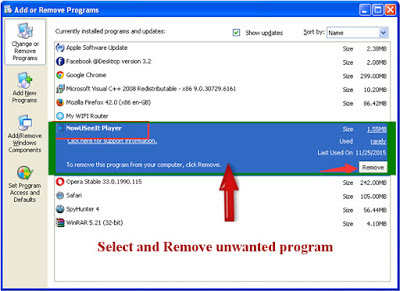
- Suche und Beseitigen abschütteln unerwünschtes Programm von PC.
Leitfaden 2: - Beseitigen abschütteln Patiskcontentdelivery.info aus dem Registrierungseditor
- Drücken Sie die Tasten Win + R, um das Fenster Run zu öffnen.
- Typ "regedit" >> Klicken Sie auf OK.
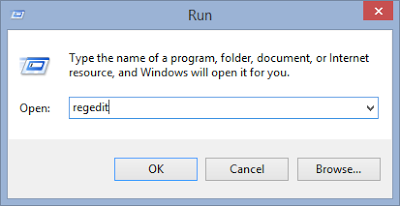
- Finden und Beseitigen abschütteln Patiskcontentdelivery.info verwandte Registry-Dateien.
- HKEY_LOCAL_MACHINESYSTEMCurrentControlSetServicesWpm
- HKEY_CURRENT_USER \ Software \ Microsoft \ Windows \ CurrentVersion \ Run ".exe"
- HKEY_LOCAL_MACHINE \ SOFTWARE \ Microsoft \ Windows \ CurrentVersion \ run \ random
- HKEY_CURRENT_USERSoftwareMicrosoftInternet ExplorerMain "Default_Page_URL"
- HKCU \ Software \ Microsoft \ Windows \ CurrentVersion \ Interneteinstellungen \ zufällig
- HKEY_CURRENT_USER \ Software \ Microsoft \ Windows \ CurrentVersion \ Interneteinstellungen "CertificateRevocation" = '0
Leitfaden 3: - Beseitigen abschütteln Patiskcontentdelivery.info Verwandter Prozess Vom Task-Manager
- Drücken Sie ALT + Strg + Enttasten ganz.
- Wählen Sie die Option Windows Task Manager aus dem PC-Bildschirm.
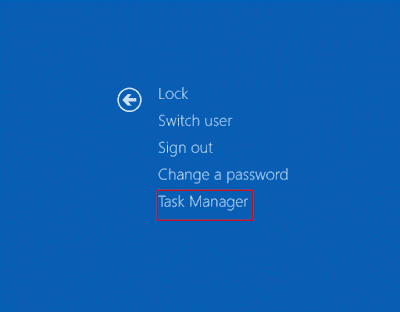
- Wählen Sie den bösartigen Prozess aus >> Klicken Sie auf die Schaltfläche "Task beenden".
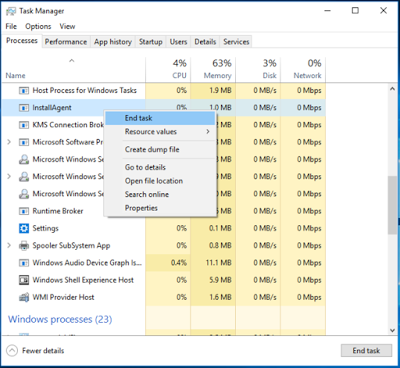
Leitfaden 4: - Starten Sie Ihren Computer im abgesicherten Modus mit Networking
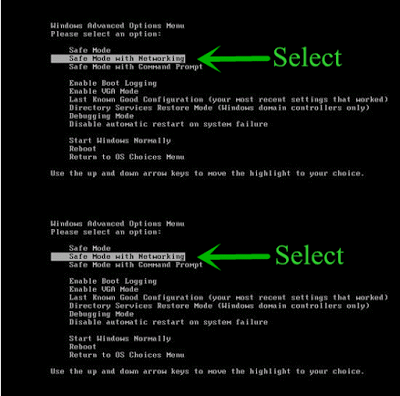
Windows XP / Vista / 7
- Klicken Sie auf Startmenü >> Wählen Sie die Schaltfläche Neu starten.
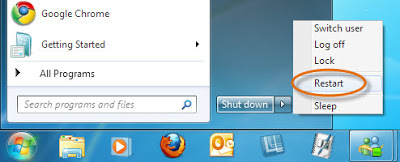
- Drücken Sie die F8-Taste kontinuierlich, bis das Vorschubmenü auf dem Bildschirm erscheint.
- Wählen Sie den abgesicherten Modus mit der Netzwerkoption >> Drücken Sie die Eingabetaste.
Windows 8/10
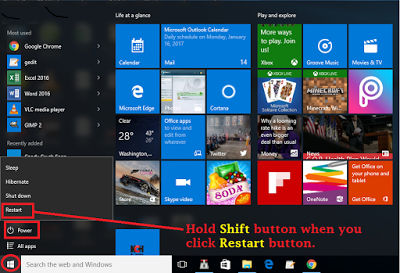
- Klicken Sie auf Startmenü >> Drücken Sie die Umschalttaste.
- Klicken Sie auf die Schaltfläche Neu starten.
- Wählen Sie im Bildschirm die Option Fehlerbehebung aus.
- Klicken Sie nun auf Erweiterte Optionen.
- Wählen Sie die Option Startoptionen.
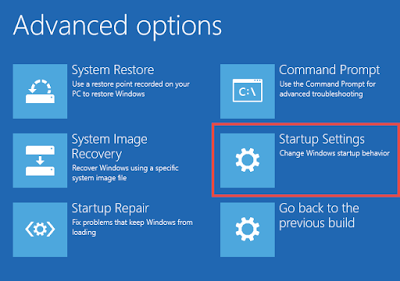
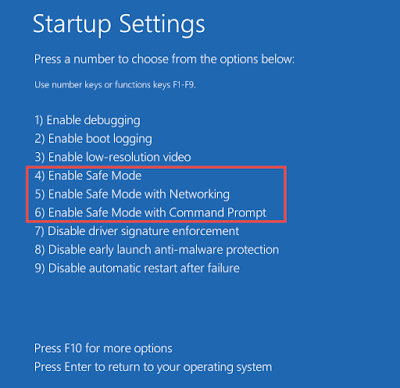
- Wählen Sie Option Safe Mode aktivieren >> Klicken Sie auf Neustart.
- Drücken Sie die Taste F5, um den abgesicherten Modus mit der Option Netzwerk zu aktivieren.
Leitfaden 5: - Beseitigen abschütteln Patiskcontentdelivery.info Aus Browser
Von Google Chrome
- Klicken Sie auf das große Symbol, um das Chrome-Menü zu öffnen.
- Klicken Sie nun auf die Option Tools.
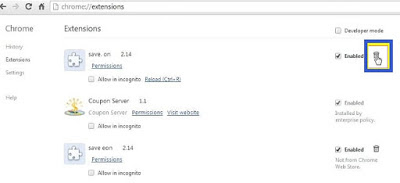
- Gehen Sie zu Extension >> Wählen Sie Patiskcontentdelivery.info bezogene Erweiterung.
- Klicken Sie abschließend auf Mülleimer-Symbol.
Aus dem Internet Explorer
- Internet Explorer Browser öffnen
- Drücken Sie die Tasten Alt + T oder klicken Sie auf Gear Icon, um Tools zu öffnen.
- Klicken Sie nun auf Add-Ons verwalten.
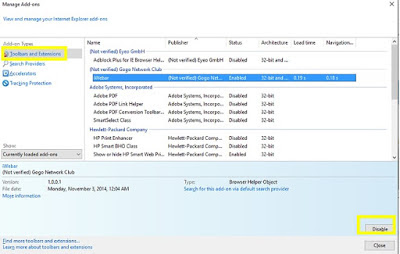
- Wählen Sie die Registerkarte Symbolleisten und Erweiterungen aus.
- Finden Sie Patiskcontentdelivery.info-bezogene Add-ons >> Klicken Sie auf Deaktivieren.
- Klicken Sie auf die Schaltfläche Mehr Informationen.
- Klicken Sie abschließend auf Beseitigen abschütteln-Taste.
Von Mozilla Firefox
- Öffnen Sie Mozilla Firefox Browser.
- Klicken Sie auf das Zahnrad-Symbol, um das Menü zu öffnen.
- Wählen Sie Add-ons, Add-Ons Manager wird geöffnet.
- Wählen Sie Erweiterungen oder Aussehen.
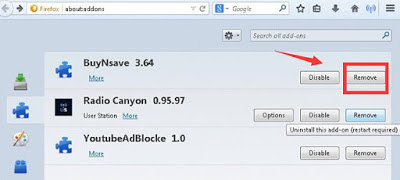
- Wähle Patiskcontentdelivery.info-Add-on, das du nach Beseitigen abschütteln suchst.
- Klicken Sie auf die Schaltfläche Beseitigen abschütteln.
Von Microsoft Edge
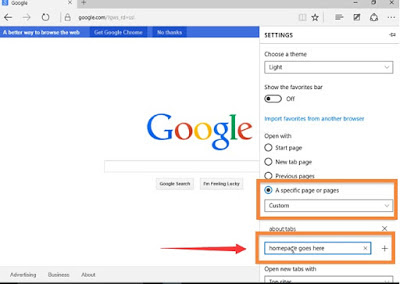
- Öffnen Sie den Microsoft Edge Browser.
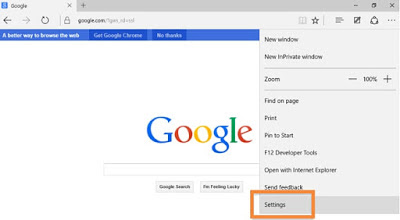
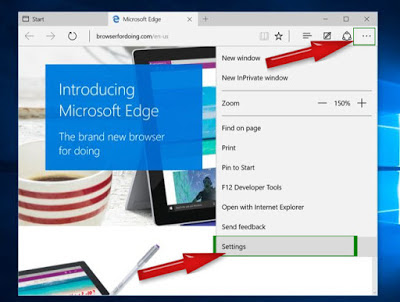
- Klicken Sie auf Mehr (...) icon >> Gehen Sie zu Einstellungen.
- Wählen Sie eine bestimmte Seite oder Seiten unter Öffnen.
- Wählen Sie Benutzerdefinierte Option >> Geben Sie die URL der gewünschten Webseite ein.
Leitfaden 6: - Zurücksetzen der Browsereinstellungen
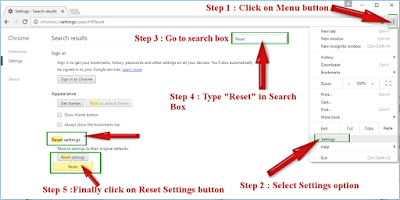
Google Chrome zurücksetzen
- Google Chrome öffnen
- Klicken Sie auf Chrome-Menü.
- Klicken Sie auf Einstellungen.
- Gehen Sie zum Suchfeld >> Geben Sie RESET ein.
- Schließlich klicken Sie auf die Schaltfläche Zurücksetzen, um den Vorgang abzuschließen.
Mozilla Firefox zurücksetzen
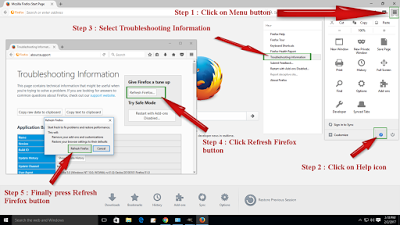
- Öffnen Sie Mozilla Firefox.
- Klicken Sie auf Firefox-Menü >> Drücken Sie die Hilfe-Option.
- Wählen Sie die Option Fehlerbehebung.
- Klicken Sie auf die Schaltfläche Firefox aktualisieren oben.
- Hit Refresh Firefox-Taste nach dem Dialog auf dem Computerbildschirm angezeigt.
Internet Explorer zurücksetzen
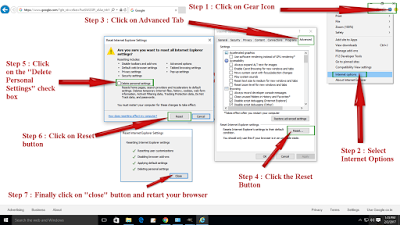
- Öffne deinen Internet Explorer Browser.
- Klicken Sie auf Extras Menü >> Wählen Sie Internet Option.
- Klicken Sie auf die Registerkarte Vorsprung >> Klicken Sie auf die Schaltfläche Zurücksetzen.
- Finde Beseitigen abschütteln Persönliche Einstellungen Option >> Drücken Sie Reset Button.
- Schließlich Klick auf Button schließen >> Jetzt neu starten Sie Ihren Browser.
Zurücksetzen von Microsoft Edge
- Klicken Sie auf Mehr (...) icon >> Jetzt wählen Sie Einstellungen Option.
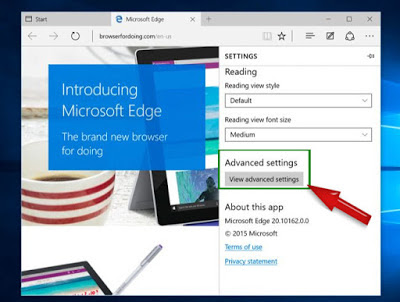
- Klicken Sie auf Erweiterte Einstellungen anzeigen.
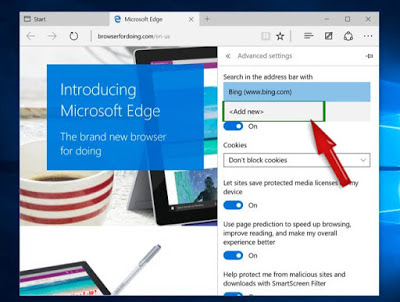
- Drücken Sie die Option <Add new> aus Suchen in der Adressleiste mit Option.
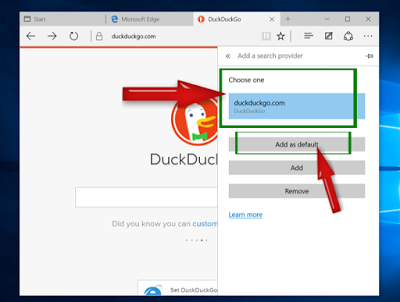
- Geben Sie die gewünschte Suchmaschinen-URL ein >> Drücken Sie Als Standard hinzufügen.


No comments:
Post a Comment